



从Hexo迁移到Astro部署记录
一、为什么从 Hexo 迁移到 Astro
原来这个博客是用 Hexo 搭的(另一篇《学习用Hexo写博客》记录了完整过程),部署在 GitHub Pages 上,用起来没问题。但用久了有几个很实际的痛点:
- 主题改不动:想加个新功能、调个布局,得翻模板源码加硬改样式,主题一升级就冲突,越改越不敢动;
- 构建越来越慢:文章一多,
hexo generate要跑好几分钟,改个错别字也要等半天; - 国内打开不稳:GitHub Pages 直连时快时慢,图片偶尔加载失败;主题默认引的国外 CDN(jsdelivr、Google Fonts)经常卡住加载不出来——这个后面”字体本地化”和”Cloudflare 双部署”两章就是为了治它;
- 想换主流方案:Astro 是当下内容站的主流,静态输出、组件化、生态活跃,值得折腾。
最终选型:
| 项目 | 选择 | 理由 |
|---|---|---|
| 框架 | Astro 7 | 内容驱动、默认零 JS、构建快 |
| 主题 | Firefly | 基于 Fuwari 二次开发,二次元风格、功能全 |
| 托管 | GitHub Pages | 免费、和仓库联动 |
| 部署 | GitHub Actions | push 即自动构建发布 |
二、搭建项目与本地预览
前置环境:需要 Node.js 22.12+(本教程用 24 LTS;Astro 7 构建、wrangler 部署都要求 22 以上,用 20 会直接报错)和 pnpm 包管理器。Windows 推荐用 nvm-windows 管理 Node 版本:
# 安装 nvm-windows:github.com/coreybutler/nvm-windows 下载安装nvm install 24.5.0 # 安装 Node 24(也可装 22 LTS)nvm use 24.5.0 # 切换版本node --version # 确认输出 v24.x
# 安装 pnpm(Node.js 自带 corepack,也可用 npm 装)npm install -g pnpmpnpm --version # 确认安装成功Firefly 主题的仓库地址:CuteLeaf/Firefly。克隆后安装依赖:
# 克隆模板(我的目录是 my-firefly-blog)git clone https://github.com/CuteLeaf/Firefly.git my-firefly-blogcd my-firefly-blog
# 安装依赖并启动本地预览pnpm installpnpm dev浏览器打开 http://localhost:4321 即可看到站点。之后每次改配置,本地跑 pnpm build + pnpm preview 验证,确认无误再推送。
三、双站并存
迁移期间新站还没完全就绪,旧站不能直接关。方案是双站并存:
- 新站(Astro):部署在
lycaonide.github.io仓库,即主站https://lycaonide.github.io; - 旧站(Hexo):保留原内容,作为项目页部署到
https://lycaonide.github.io/hexo-blog/。
等新站内容补齐后,再逐步把旧站文章迁过来,最后下线旧站即可。迁移过程零停服,随时可以回滚。
四、字体本地化
主题默认从 jsdelivr CDN 下载 3 个在线字体(Zen Maru Gothic / Inter / JetBrains Mono)。最省事的做法是直接用在线字体——用 Fontsource + jsdelivr CDN 几行 CSS 就能引入,网络能访问 jsdelivr 时:
/* 放在全局样式入口文件顶部 */@import url("https://cdn.jsdelivr.net/npm/@fontsource/zen-maru-gothic@5/index.css");@import url("https://cdn.jsdelivr.net/npm/@fontsource/jetbrains-mono@5/index.css");@import url("https://cdn.jsdelivr.net/npm/@fontsource/inter@5/index.css");然后在字体配置里直接引用对应字体名即可,不用下载文件、不用子集化。我一开始就是这么用的,当时网络能连上 jsdelivr。
但在线字体的机制是访客打开页面时由浏览器现场去 cdn.jsdelivr.net 拉取——大多数访客在国内,直连这个域名经常连不上,字体就加载不出来,页面回退成系统字体。所以为了访客体验,我需要找不连外网也能加载的方案,于是试了好几种方案:
| 方案 | 结果 |
|---|---|
| 全局字体改系统字体 | 横幅标题、代码块仍引用在线字体 |
| 把字体装成 npm 包,provider 改 npm | Astro 7 的 npm provider 依然走 jsdelivr |
| local provider | 集成静默失效,复制了字体但没生成 @font-face |
手动 @font-face + 本地 woff2 ✅ | 成功,完全离线构建 |
最终做法:
- 把 4 个 woff2 字体文件放进
public/assets/fonts/(字体可从主题自带的 assets 目录复制,或从 Google Fonts 下载对应字重的 woff2); - 新建
src/styles/local-fonts.css,手写@font-face:
@font-face { font-family: "Noto Sans SC"; src: url("/assets/fonts/noto-sans-sc-500.woff2") format("woff2"); font-weight: 500; font-display: swap;}@font-face { font-family: "Space Grotesk"; src: url("https://my-firefly-blog.pages.dev/_astro/fonts/009d1fc7f7ff5a66.woff2") format("woff2"); font-weight: 500; font-display: swap;}@font-face { font-family: "JetBrains Mono"; src: url("https://my-firefly-blog.pages.dev/_astro/fonts/adf89175642db29d.woff2") format("woff2"); font-weight: 400; font-display: swap;}@font-face { font-family: "JetBrains Mono"; src: url("https://my-firefly-blog.pages.dev/_astro/fonts/0568922aa7df74f8.woff2") format("woff2"); font-weight: 700; font-display: swap;}fontConfig.ts里把 selected 设为["system"],让全局走系统字体;- 写一个子集化脚本:扫描构建产物里的所有 HTML,收集实际用到的字符,只保留这些字符生成轻量 woff2(核心代码用了
subset-font库):
// scripts/subset-fonts.ts(核心逻辑)import subsetFont from "subset-font";import { glob } from "glob";import { readFile, writeFile } from "node:fs/promises";
// 1. 收集 dist/ 里所有 HTML 的实际字符const htmlFiles = await glob(`${DIST_DIR}/**/*.html`);const charSet = new Set<string>();for (const file of htmlFiles) { const html = await readFile(file, "utf-8"); for (const c of html.replace(/<[^>]+>/g, " ")) charSet.add(c);}
// 2. 用 subset-font 生成子集 woff2,再替换 CSS/HTML 里的引用const subset = await subsetFont(fontBuffer, [...charSet].join(""), { targetFormat: "woff2",});await writeFile(outFile, subset);这个脚本已集成进 pnpm build(构建链会自动执行),也可以单独跑:npx tsx scripts/subset-fonts.ts。结果:字体体积从 3MB 压到约 140KB(子集化后),页面加载快了很多。
本站最终用的是这套本地化方案:字体文件存在站点自己的服务器上,访客打开本站不需要连任何外部字体服务,构建和线上都稳。
横幅标题(首页那句”你好,我是lycaonide”)的字体也是这么折腾出来的:主题默认标题是 Zen Maru Gothic(圆体),一路试了不少:
| 试过的字体 | 结果 |
|---|---|
| 站酷快乐体 | 圆润手写风,和参考图不像,弃 |
| Zen Maru Gothic(主题默认圆体) | 圆体效果不符预期,弃 |
| 思源黑体 Noto Sans SC | 方正黑体,不够满意,弃 |
| 霞鹜文楷(楷体) ✅ | 最想要的楷体风格,本地化+子集化后体积小,最终采用 |
结论:横幅标题/副标题用霞鹜文楷(fontConfig.ts 里 bannerTitleFont / bannerSubtitleFont 都指向 LXGW WenKai),本地化+子集化后体积可控,访客加载无压力。
五、站点美化:装饰总开关
主题本身是二次元风格,加了几个装饰效果:樱花飘落、水波纹背景、卡片立体感。为了让它们可管理,我统一收敛到一个配置文件 src/config/decorationConfig.ts:
export const decorationConfig = { sakura: true, // 樱花飘落 waves: true, // 背景水波纹 card3d: true, // 卡片立体感};想换”极简技术风”时,全部改成 false 就行,不用到处找开关。
六、评论系统:Giscus
评论用的是 Giscus。选它是因为对比一圈后,它是唯一”零后端”的方案:
- 不新增任何服务器:博客已经免费部署在 GitHub Pages / Cloudflare Pages 上,如果评论改用 Twikoo 这类方案,还得在 Vercel 或腾讯云函数上多部署一个后端——Vercel 国内访问不稳定,云函数要花钱。Giscus 直接挂在仓库的 Discussions 上,不产生任何额外部署和费用;
- 登录即评论:博客源码就在 GitHub,访客用 GitHub 账号就能评论,不用再注册第三方评论账号,也不需要接验证码;
- 数据在仓库里:评论存在仓库的 Discussions 里,以后换部署平台、换域名,数据都跟着仓库走,不会丢;
- 防刷屏省心:配成 Announcements 分类后只有我能开新讨论,访客只能回复,不用再做审核后台。
实际对比过的方案:Twikoo(功能全,但要额外部署后端,Vercel 国内访问不稳)、自建评论(要服务器和维护)、第三方免费评论(有广告、数据在别人平台)——都有后端或迁移成本,最后选了 Giscus。接入步骤:
- 开启 Discussions:仓库
Settings → Features → Discussions勾选开启。开启后仓库导航栏会出现 Discussions 入口:

- 安装 giscus App:giscus.app → Install,授权给博客仓库;
- 生成配置:在 giscus 配置页填仓库名,页面会校验仓库状态(必须公开、已装 App、已开 Discussions),三项都满足会显示”成功”:

- 写入主题配置
src/config/commentConfig.ts:
export const commentConfig = { type: "giscus", repo: "lycaonide/lycaonide.github.io", repoId: "R_kgDORApdOw", category: "Announcements", categoryId: "DIC_kwDORApdO84DFWdq", mapping: "title", // 按文章标题匹配讨论 reactionsEnabled: "1", inputPosition: "top", lang: "zh-CN", loading: "lazy",};注意:上面
repoId、categoryId是本站的值,照着做时去 giscus.app 填自己的仓库,页面会自动生成你仓库对应的 repoId / categoryId / mapping,替换进去即可(填错评论不会加载)。
补充:分类我选了 Announcements(公告分类),可以防止陌生人随意开新讨论刷屏。GitHub Discussions 的分类主要有这几个:
| 分类 | 用途 |
|---|---|
| Announcements | 公告/官方发布,只有管理员能开讨论,访客只能看和回复,适合评论系统防刷屏 |
| General | 一般讨论,默认分类 |
| Ideas | 想法、建议、构思 |
| Polls | 投票 |
| Q&A | 问答,提问/解答 |
| Show and tell | 展示作品、分享 |
评论只需要展示和回复,用 Announcements 最合适:既能回复,又不怕陌生人随手开新帖。
七、友链页面
主题自带了友链页,只是默认关闭。开启方法:
friends: true, // 原来是 false同时新建 src/content/spec/friends.md 写入友链说明(本站信息、申请方式、小要求),页面底部就会显示自定义的友链交换说明。
注意:友链内容页缺失会导致构建报错 friends page content not found,所以 开关和内容文件要一起建。
友链的几种常见方式:
- 评论区申请:在友链页评论区留言,附上站点名、链接、简介、头像;
- 邮件申请:直接发邮件到站长邮箱,说明互换意愿和站点信息;
- 自助表单:友链页放一个登记表单,来访者填完自动收录,站长后台看提交记录。做法概括:① 找一个免费表单服务(如 Formspree、腾讯云开发静态网站托管自带表单能力);② 复制它给的 action 地址,在友链页写一个简单的 HTML 表单(站点名/链接/简介/头像四个字段);③ 提交后数据进表单服务后台,站长定期把新友链加进
friends.md再构建发布; - 先加后说:先在对方站点加上自己的链接,再通过评论/邮件告知对方回加。
本站用的是评论区 + 邮件:友链页底部有申请说明,评论里留下站点信息即可,详情见 src/content/spec/friends.md。
八、GitHub Actions 自动部署
推送后自动构建发布,用的是 Actions workflow(.github/workflows/deploy.yml),这是本站实际在用的完整配置:
name: Deploy to GitHub Pages
on: push: branches: [ main, master ] workflow_dispatch:
# Pages 部署需要的权限permissions: contents: read pages: write id-token: write
# 确保只有一个部署任务同时运行concurrency: group: "pages" cancel-in-progress: false
jobs: build: runs-on: ubuntu-latest steps: - name: Checkout uses: actions/checkout@v4
- name: Setup Node.js uses: actions/setup-node@v4 with: node-version: '22'
- name: Setup pnpm uses: pnpm/action-setup@v4 with: version: 11.22.0 run_install: false
- name: Install dependencies run: pnpm install --no-frozen-lockfile
- name: Build site run: pnpm run build
- name: Create .nojekyll file run: touch dist/.nojekyll
- name: Upload artifact uses: actions/upload-pages-artifact@v3 with: path: dist # Astro默认构建输出目录
deploy: environment: name: github-pages url: ${{ steps.deployment.outputs.page_url }} runs-on: ubuntu-latest needs: build steps: - name: Deploy to GitHub Pages id: deployment uses: actions/deploy-pages@v4几个关键点:
touch dist/.nojekyll:GitHub Pages 默认用 Jekyll 处理,不建这个文件会把_astro这类目录忽略掉,页面会白屏;concurrency:防止多次 push 时部署任务互相打架;workflow_dispatch:想手动触发重新部署时,Actions 页面点一下即可。
每次 push 后,仓库的 Actions 页面会看到构建部署记录,点进去能看每步日志:

以后写文章只需要:
git add .git commit -m "新文章"git push前置:
git push走 SSH,需要先在 GitHub 配置好 SSH 密钥(生成密钥、把公钥加到 GitHub → SSH and GPG keys,方法可参考本站《学习用Hexo写博客》一文第五节)。
等待 3-4 分钟,Actions 构建部署完成,线上自动更新,全程不用手动操作。
九、Cloudflare Pages 部署(国内访问加速)
GitHub Pages 的服务器在境外,国内访问时快时慢,图片、字体偶尔要等很久。为了让国内访客更流畅,给本站加了一层 Cloudflare Pages 双部署:GitHub Pages 保持不变,Cloudflare Pages 作为国内加速入口,两个域名内容同步。
双部署有什么用:
- 国内加速:Cloudflare 有全球 CDN(含国内优化节点),页面、图片、字体加载明显更快,这是最主要的价值;
- 双保险:一个平台出问题(GitHub 被墙、Pages 服务异常、DNS 污染),另一个域名随时能顶上,站点不”失联”;
- 评论/友链不受影响:Giscus 评论挂在 GitHub 仓库上、友链数据在配置里,两个域名共用同一套,换域名不丢数据。
两个网址内容完全一致,按网络环境任选:
- GitHub Pages:
https://lycaonide.github.io - Cloudflare Pages:
https://my-firefly-blog.pages.dev
1. 为什么选 Cloudflare Pages
- 免费额度够用:每月 100 GB 流量,静态博客轻松覆盖;
- 自带全球 CDN:国内节点比 GitHub Pages 快得多;
- 支持自定义域名、自动 HTTPS;
- 和 GitHub 无缝衔接:可以直接连仓库,也可以用 API Token 手动部署。
2. 方案对比:控制台连接 Git vs API Token
一开始尝试的是 Cloudflare 控制台「连接到 Git」(Workers 和 Pages → 创建 → 连接到 Git → 授权 GitHub → 选仓库),理想情况是自动构建、push 即部署。但实测遇到了几个坑:
- 点「Connect GitHub」后反复跳转到 GitHub 的 App 安装配置页(settings/installations),而不是正常的 OAuth 授权;
- 仓库权限配好后点 Save,授权回调不自动回 CF,仓库列表一直加载不出来;
- 折腾半天走不到选仓库那一步。
为什么改用 API Token 方案:
- 不依赖控制台页面:命令行一条命令完成部署,不碰那个绕圈的 OAuth 流程;
- 可复现、可写进脚本/CI:命令即文档,以后换机器也能一键部署;
- 权限可精确控制:token 只给「Cloudflare Pages → Edit」权限,用完随时在控制台撤销,比账号级授权更安全。
3. 创建 API Token
在 Cloudflare 控制台右上角头像 → My Profile → API Tokens 页面,点右上角蓝色 Create Token 按钮:

然后选 Custom token,按下面的参数填:
- Token name:随便填,只是标签不影响功能(比如
blog-deploy、blog_deploy都行); - Permissions:
Account→Cloudflare Pages→Edit; - Account resources:
Include→ 你的账号; - 其他默认,点 Create 后复制 token(只显示一次)。
注意:token 相当于账号钥匙,不要提交到代码仓库。
以后想改 / 轮换 / 删除 token:Cloudflare 控制台 → 右上角头像 → My Profile → API Tokens,找到对应 token 后点右侧菜单:
- Edit:修改名称、权限、绑定的账号;
- Roll:轮换——生成一个新值,旧值立即失效(token 泄露或想换新时用这个);
- Delete:彻底删除(部署不再需要时)。
token 只在创建时完整显示一次,Roll 之后记得把新值同步到 GitHub Secrets(见下文第 6 节)。
4. 构建并部署(wrangler)
本地构建产物在 dist/,用 wrangler 直接推上去(Node 自带 npx,无需全局安装):
# 1. 构建(输出 dist/)pnpm build
# 2. 配置凭据(Windows PowerShell 用 $env: 前缀,Linux/macOS 用 export)$env:CLOUDFLARE_API_TOKEN = "你的API_TOKEN" # 上一步创建的$env:CLOUDFLARE_ACCOUNT_ID = "你的账号ID" # 你的账号ID
# 3. 创建 Pages 项目(仅首次)npx wrangler pages project create my-firefly-blog --production-branch main
# 4. 部署 dist 目录npx wrangler pages deploy dist --project-name my-firefly-blog --branch main部署成功输出(真实记录):
✨ Success! Uploaded 244 files (17.28 sec)
🌎 Deploying...✨ Deployment complete! Take a peek over at https://ca824054.my-firefly-blog.pages.dev5. 验证
浏览器打开 https://my-firefly-blog.pages.dev,内容和 GitHub Pages 完全一致(同一个 dist 构建产物),国内访问明显更流畅:

Cloudflare 控制台的部署记录页(Production 域名 + 每次部署的提交信息、状态、预览地址):

6. 后续自动化:push 双平台同步
目前 GitHub Pages 是 push 自动部署,Cloudflare Pages 是手动 wrangler pages deploy。想做到推一次代码、两个平台同时更新,在仓库新建 .github/workflows/deploy-cloudflare.yml,用官方 cloudflare/wrangler-action@v3:
name: Deploy to Cloudflare Pages
on: push: branches: [main] workflow_dispatch:
jobs: deploy: runs-on: ubuntu-latest permissions: contents: read steps: - name: Checkout uses: actions/checkout@v4
- name: Setup Node.js uses: actions/setup-node@v4 with: node-version: '22'
- name: Setup pnpm uses: pnpm/action-setup@v4 with: version: 11.22.0 run_install: false
- name: Install dependencies run: pnpm install --no-frozen-lockfile
- name: Build run: pnpm run build
- name: Deploy to Cloudflare Pages uses: cloudflare/wrangler-action@v3 with: apiToken: ${{ secrets.CLOUDFLARE_API_TOKEN }} accountId: ${{ secrets.CLOUDFLARE_ACCOUNT_ID }} command: pages deploy dist --project-name my-firefly-blog --branch main使用前提:把两个值配到 GitHub 仓库的 Secrets 里,步骤如下:
- 打开 GitHub 仓库页:
https://github.com/Lycaonide/lycaonide.github.io; - 点顶部 Settings 标签;
- 左侧菜单 Security → Secrets and variables → Actions;
- 点绿色的 New repository secret 按钮;
- Name 填
CLOUDFLARE_API_TOKEN,Secret 填你的 Cloudflare API Token(创建方法见上文第 3 节),点 Add secret; - 再点一次 New repository secret:Name 填
CLOUDFLARE_ACCOUNT_ID,Secret 填 Cloudflare 账号 ID,点 Add secret。

注意:workflow 是仓库
.github/workflows/目录里的 YAML 配置,声明“每次 push 自动执行哪些步骤”,Name 必须和 workflow 里引用的一致,不能随便起名(名字对不上,workflow 读不到,CF 部署会一直失败)。两个值分别填什么:CLOUDFLARE_API_TOKEN填你创建的那个新 token 值;CLOUDFLARE_ACCOUNT_ID填账号 ID——打开 Cloudflare 控制台任意页面,看地址栏dash.cloudflare.com/后面第一段,就是账号 ID。
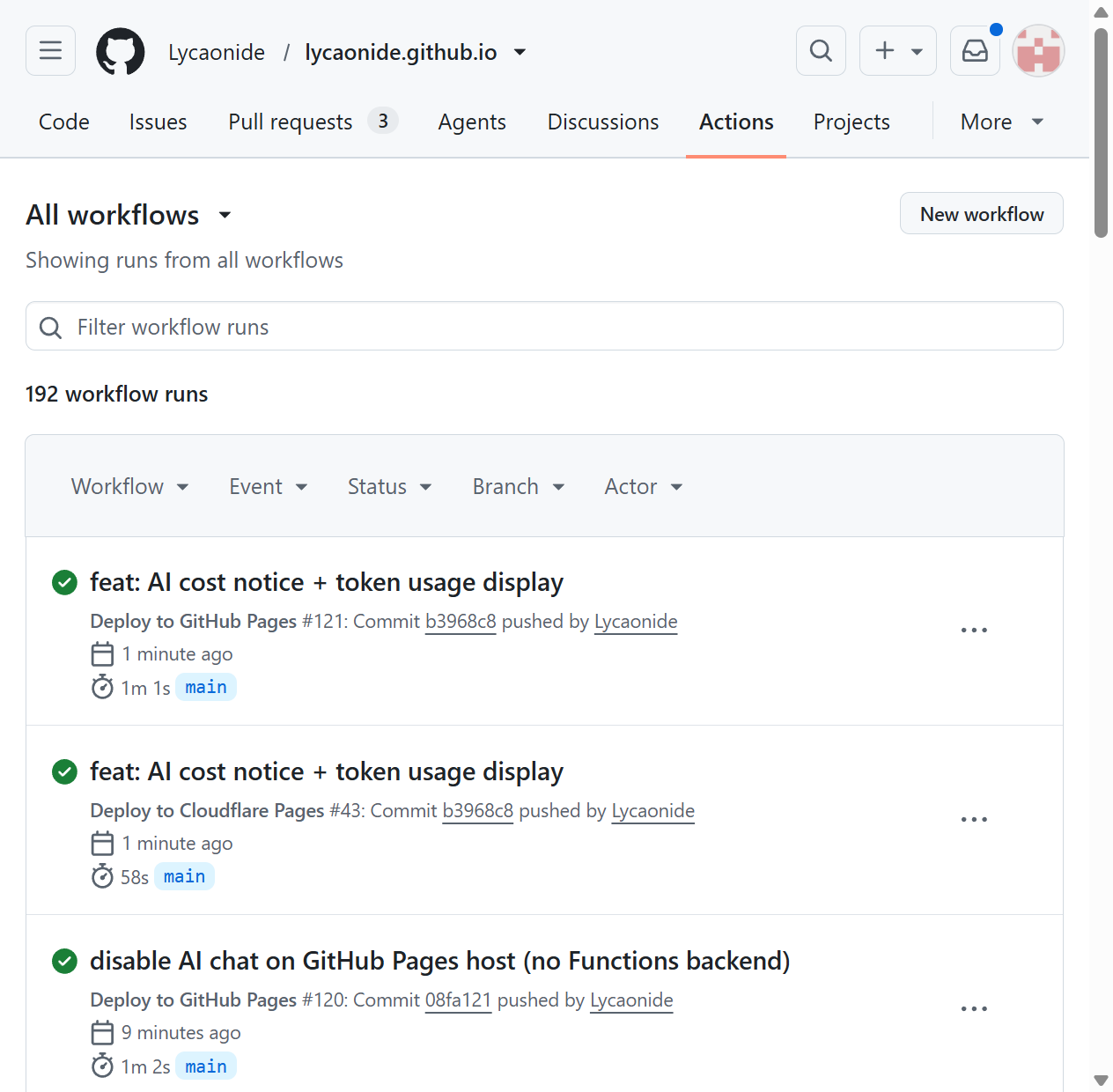
配好之后,每次 git push 会自动构建并同时部署到 GitHub Pages 和 Cloudflare Pages。仓库 Actions 页面可以看到两个 workflow 同时运行、双双成功:
7. 自定义域名(可选)
Cloudflare Pages 支持绑定自定义域名(免费,自动 HTTPS),在项目页 → Custom domains 里添加即可。本站暂时用 pages.dev 子域名,等有合适域名再绑。绑定后原 pages.dev 域名依然可用,不影响现有访问。
十、知识库(Starlight)
博客的文章是”一篇一篇”的,但考研笔记这种按科目、按章节整理的内容,文章流明显不合适:笔记要看的是”树状目录 → 章节导航”,不是一篇篇文章卡片。所以在这个仓库里加了一个 Starlight 文档区(Astro 官方的文档站集成),导航名显示”知识库”,URL 用短路径 /kb/,和博客同一个仓库、同一次构建、同一个域名:
- 博客:
/(Firefly 主题,文章、首页、友链等) - 知识库:
/kb/(Starlight 文档站,考研四科笔记)
1. 为什么用 Starlight
对比过两种方案:一是”手写侧边栏”(自己写文档区 + 侧边栏组件),二是”单独建一个文档站”(另一个仓库/域名)。
| 方案 | 问题 |
|---|---|
| 手写侧边栏 | 要自己处理文件夹嵌套、排序、分组、折叠逻辑,笔记一多维护成本高 |
| 单独建文档站 | 多一个仓库、多一套部署、搜索还得分开 |
| Starlight 同仓库子路由 ✅ | 自动侧边栏、TOC、代码高亮全自带;一次构建、一个域名,Pagefind 统一搜博客+知识库 |
408 四科 26 章笔记,用 Starlight 最省事。
2. 安装与接入
pnpm add @astrojs/starlight在 astro.config.mjs 的 integrations 里加 starlight:
// astro.config.mjs(starlight 部分,本站实际配置)starlight({ title: "知识库", // 导航名显示"知识库" disable404Route: true, sidebar: kbSidebar, // 动态侧边栏,见第 5 节 social: [{ icon: "external", label: "返回", href: "/" }], // 顶栏"返回"回博客首页 components: { SocialIcons: "./src/components/starlight/SocialIcons.astro", // 把图标换成文字"返回" }, customCss: ["./src/styles/starlight.css"], // 样式对齐博客主题色,见第 6 节 head: [ // AI 问答脚本(第十一章),必须 is:inline,知识库页也有 AI 按钮 { tag: "script", attrs: { src: "/ai-chat.js", is: "inline" } }, ],}),导航名和 URL 为什么分开:
title显示”知识库”,但访问路径是/kb/——短路径好记、输入方便,导航名和 URL 互不绑定,改名字不用动链接。
3. 内容目录
知识库内容在 src/content/docs/,按”知识库 → 考研 → 科目 → 章节”建文件夹,四科章节目录按王道《408 考研复习指导》建:
src/content/docs/kb/├── index.md # 知识库首页└── 考研/ ├── index.md ├── 操作系统/ # 5 章:概述 / 进程线程 / 内存 / 文件 / IO ├── 数据结构/ # 8 章:绪论 / 线性表 / 栈队列数组 / 串 / 树 / 图 / 查找 / 排序 ├── 计算机网络/ # 6 章:体系结构 / 物理 / 数据链路 / 网络 / 传输 / 应用 └── 计算机组成原理/ # 7 章:概述 / 数据运算 / 存储 / 指令 / CPU / 总线 / IO4. 每章建一个子页
每个科目一个文件夹 + index.md,每章一个 md 文件。科目首页 index.md 里写章节目录链接(方便从科目页点进章节),章节页是独立的 第N章-xxx.md,Starlight 自动按层级生成侧边栏。
<!-- src/content/docs/kb/考研/操作系统/index.md -->---title: 操作系统description: Operating System - 进程/内存/文件/设备管理,配合王道考研sidebar: hidden: true---
> 这里放 操作系统 的复习笔记,按章节组织。## 章节目录(王道考研复习指导)- [第1章 计算机系统概述](第1章-计算机系统概述/)- [第2章 进程与线程](第2章-进程与线程/)- ……sidebar: hidden: true 让科目首页不在侧边栏重复出现(侧边栏只展示章节),章节目录由用户点进科目页看。
5. 动态侧边栏(加新章不用改配置)
Starlight 默认 sidebar 要手写条目,加一章改一次很烦。本站写了个构建时扫描函数:读 src/content/docs/kb 目录,自动生成侧边栏结构——以后加新章节、新科目,只要把 md 丢进文件夹就行,不用碰 astro.config.mjs:
// astro.config.mjs 顶部(本站实际使用)import { readdirSync } from "node:fs";import { join } from "node:path";import { fileURLToPath } from "node:url";
const __kbDir = fileURLToPath(new URL("./src/content/docs/kb", import.meta.url));
function kbSlugify(name) { return name.replace(/\.mdx?$/, "").toLowerCase() .replace(/[^\p{L}\p{N}\- ]/gu, "").replace(/ +/g, "-");}
function kbScan(dir, prefix) { const items = readdirSync(dir, { withFileTypes: true }) .filter((d) => d.isDirectory() || /\.mdx?$/.test(d.name)) .sort((a, b) => a.name.localeCompare(b.name, "zh-CN")); const out = []; for (const e of items) { if (e.isDirectory()) { const children = kbScan(join(dir, e.name), prefix + "/" + e.name); if (children.length) out.push({ label: e.name, items: children }); } else if (e.name !== "index.md" && e.name !== "index.mdx") { out.push({ slug: prefix + "/" + kbSlugify(e.name) }); } } return out;}
const kbSidebar = [ { label: "知识库", items: [{ label: "知识库首页", link: "/kb/" }, ...kbScan(__kbDir, "kb")] },];之后在 考研/ 下新增 第N章-xxx.md,构建时侧边栏自动出现。index.md 被过滤(只作文件夹首页,不进侧边栏)。
6. 样式对齐博客主题 + 明暗联动
Starlight 默认是蓝色主题,放在博客里很突兀。用 src/styles/starlight.css 改成博客的青绿主题色(teal,和 Firefly 的 primary 一致):
/* src/styles/starlight.css(本站实际使用) */:root[data-theme="light"] { --sl-color-accent-high: #0f766e; --sl-color-accent: #0d9488; --sl-color-accent-low: #ccfbf1;}:root[data-theme="dark"] { --sl-color-accent-high: #5eead4; --sl-color-accent: #2dd4bf; --sl-color-accent-low: #134e4a;}明暗联动:博客主题切换存在 localStorage.theme,Starlight 存在 starlight-theme,两边互不相通会割裂。astro.config.mjs 的 starlight head 里加了一段同步脚本(第 2 节配置里有),本地存储变化互相转发——在博客切暗色,知识库跟着变,反之亦然。
7. 顶栏”返回”链接
Starlight 顶栏右侧默认放社交图标,本站自定义了 src/components/starlight/SocialIcons.astro,把图标换成文字”返回”,点击直接回博客首页——知识库是从博客点进来的,给一个明确的回去入口:
---// src/components/starlight/SocialIcons.astro(本站实际使用)import config from "virtual:starlight/user-config";const links = config.social || [];---{ links.length > 0 && ( <> {links.map(({ label, href }) => ( <a href={href} class="return-link">{label}</a> ))} </> )}<style> .return-link { color: var(--sl-color-text-accent); padding: 0.5em; margin: -0.5em; font-size: var(--sl-text-sm); text-decoration: none; white-space: nowrap; }</style>8. 踩坑记录(实际修过的问题)
- 标题锚点图标:Starlight 给每个标题自动加
#锚点图标(点击可定位),博客文章也有一份。看起来”标题后面跟一个 # 加一个链接符号”,实际是自动生成的锚点。用 CSS 隐藏图标、保留锚点定位功能:.sl-markdown-content .anchor { display: none; } - Swup 无刷新冲突:博客用了 Swup 无刷新跳转,但
/kb是 Starlight 独立布局,走 Swup 会样式错乱。在 swup 配置里排除:ignore: [/^\/kb/]。 - AI 脚本注入:知识库页要显示 AI 按钮,脚本在 starlight
head里注入必须is: inline(否则 Astro 构建时丢弃引用),和博客布局里同一份ai-chat.js。
9. Obsidian 编辑 + AI 联动 + 部署
- Obsidian 编辑:
src/content/docs/kb/就是一个普通 Markdown 文件夹,直接用 Obsidian 打开就能编辑(双链、大纲都支持)。本地的.obsidian/配置目录已 gitignore,不会进仓库;写完git push自动部署上线。 - AI 联动:知识库页面同样有右下角 AI 问答按钮(第 11 章),提问时会把当前章节的正文作为上下文带给大模型——对着笔记章节直接问”这一章的重点是什么”。
- 部署:
/kb/和博客一起构建、一起被 GitHub Actions / Cloudflare Pages 部署,不需要额外配置。
10. 验证
pnpm dev浏览器打开 https://my-firefly-blog.pages.dev/kb/:左侧目录树(知识库 → 考研 → 四科)都正常。
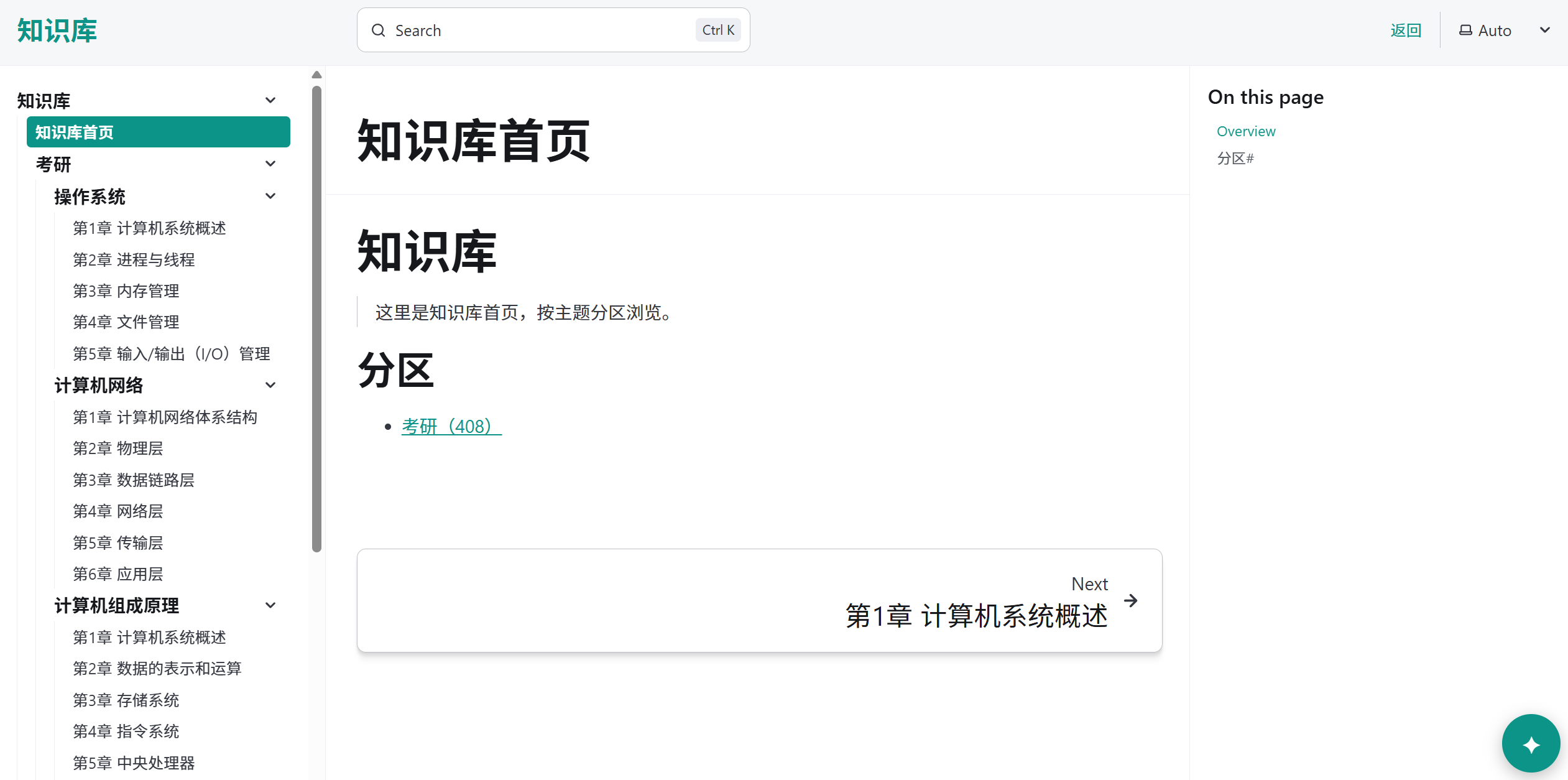
src/content/docs/kb/考研/操作系统/ 里新建 第6章-xxx.md → git push → 侧边栏自动多出一节,不用改任何配置。十一、AI 问答接入(可选扩展)
本站右下角的 ✦ 悬浮按钮就是 AI 问答:点开后可以像聊天一样问问题,系统会先在本地检索本站全部博客文章,把最相关的段落带给大模型,回答贴合本站内容(检索原理见第 5 节)。整个功能免费额度内不花钱,用的模型是火山方舟(豆包)的 Doubao-Seed-2.0-Code。
为什么选火山方舟:
先对比过 DeepSeek、智谱 GLM 的官方 API——都要先充值才能开通调用,个人博客还没用上就要花钱。火山方舟是少数开通即送免费额度的大模型平台(每个模型 50 万 tokens),加上国内直连、API 兼容 OpenAI 格式,正好符合本站”不花钱”的原则:
- 免费额度:每个模型开通即送 50 万 tokens(约上千次问答),个人博客基本用不完;
- 国内直连快:endpoint 在
ark.cn-beijing.volces.com,国内访问无墙; - 按量计费便宜:额度耗尽后按 tokens 计费(约 0.8 元/千 tokens 量级),可以随时在控制台停用;
- 不用额外服务器:后端跑在 Cloudflare Pages Function 上(随 Pages 免费托管),不需要自己的云服务器。
1. 开通模型
火山方舟控制台:console.volcengine.com/ark → 开通管理 → 搜索要用的模型(比如 doubao-seed-2-0)→ 点开通。开通页面能直接看到每个模型的免费额度(50 万 tokens)和计费价格,开通免费。
注意:模型 ID 在开通后控制台可查(如
doubao-seed-2-0-code-preview-260215)。如果控制台提示”余额不足无法开通”,是因为部分模型要求账户有预留金,充 20 元即可(可退)。
2. 创建 API Key
控制台左侧 API Key 管理 → 创建 API Key,起个名字(如 blog-ai),创建后只显示一次,马上复制保存:
API Key 相当于账号钥匙,不要提交到代码仓库(本教程把它放在 CF 环境变量里,见第 5 节)。
3. 写 Cloudflare Pages Function(后端代理)
Pages 项目根目录建 functions/api/chat.ts——Cloudflare Pages 会自动把 functions/api/ 下的文件发布成 /api/xxx 接口。作用:前端只把问题发给本站,由这个 Function 带 Key 去请求火山方舟,Key 永远不会暴露到浏览器:
// functions/api/chat.ts(本站实际使用版本)export async function onRequestPost(context) { const { question, context: ctx } = await context.request.json().catch(() => ({})); if (!question || typeof question !== "string") { return json({ error: "缺少问题" }, 400); } const API_KEY = context.env.ARK_API_KEY; if (!API_KEY) { return json({ error: "服务未配置(缺少 ARK_API_KEY)" }, 500); } const MODEL = context.env.ARK_MODEL || "doubao-seed-2-0-code-preview-260215"; const system = "你是本站的 AI 问答助手,根据提供的知识库内容回答用户问题。" + "如果知识库内容不足以回答,可以结合你的知识补充,并说明哪些来自知识库。回答简洁、条理清晰,使用中文。"; const user = (ctx && typeof ctx === "string" && ctx.trim() ? `以下是知识库相关章节的内容(供参考):\n\n${ctx.slice(0, 6000)}\n\n` : "") + `用户问题:${question}`; try { const resp = await fetch("https://ark.cn-beijing.volces.com/api/v3/chat/completions", { method: "POST", headers: { "Content-Type": "application/json", Authorization: `Bearer ${API_KEY}`, }, body: JSON.stringify({ model: MODEL, messages: [ { role: "system", content: system }, { role: "user", content: user }, ], max_tokens: 1500, temperature: 0.6, }), }); if (!resp.ok) { const t = (await resp.text()).slice(0, 300); return json({ error: `上游接口错误 ${resp.status}: ${t}` }, 502); } const data = await resp.json(); const answer = data?.choices?.[0]?.message?.content; if (!answer) { return json({ error: "AI 未返回内容" }, 502); } // 把本次消耗的 tokens 返回给前端,用于费用提示 const usage = data?.usage ? { prompt: data.usage.prompt_tokens ?? 0, completion: data.usage.completion_tokens ?? 0, total: data.usage.total_tokens ?? 0 } : null; return json({ answer, usage }); } catch (e) { return json({ error: `请求失败: ${String(e)}` }, 500); }}
function json(obj, status) { return new Response(JSON.stringify(obj), { status, headers: { "Content-Type": "application/json; charset=utf-8" }, });}4. 前端组件
新建 public/ai-chat.js:右下角浮动按钮 + 聊天弹窗 + 费用提示。核心逻辑:
// public/ai-chat.js(核心逻辑,完整文件见仓库)(function () { // GitHub Pages 没有 Functions 后端,只在 Cloudflare 域名启用 if (location.hostname === "lycaonide.github.io") return;
// 1. 创建浮动按钮和弹窗(appendChild 到 body) // 2. 发送问题时先本地检索博客全文(见第 5 节),把命中片段作为上下文,POST /api/chat // 3. 回答里如果有 usage.total,就显示"本次消耗 X tokens(免费额度内不扣费)" // 4. 弹窗底部常驻提示行: // "免费额度内不花钱 · 额度用尽后按量计费,余额不足自动停用"})();然后在布局里引入(注意:必须加 is:inline,否则 Astro 会丢弃对 public 目录脚本的引用,按钮不出来):
<!-- src/layouts/Layout.astro 的 <head> 里 --><script src="/ai-chat.js" is:inline></script>如果用了 Starlight 知识库,也要在 astro.config.mjs 的 starlight head 里注入同一份:
// astro.config.mjs(starlight 配置里)head: [ { tag: "script", attrs: { src: "/ai-chat.js", is: "inline" } },],踩坑记录:① Astro 会丢弃非
is:inline的 public 脚本引用(页面 HTML 里查不到);② 脚本在<head>里立即执行时document.body还不存在,要先等DOMContentLoaded;③ GitHub Pages 没有 Functions 后端,要按域名禁用(location.hostname判断)。
5. 升级:博客全文本地检索(轻量 RAG)
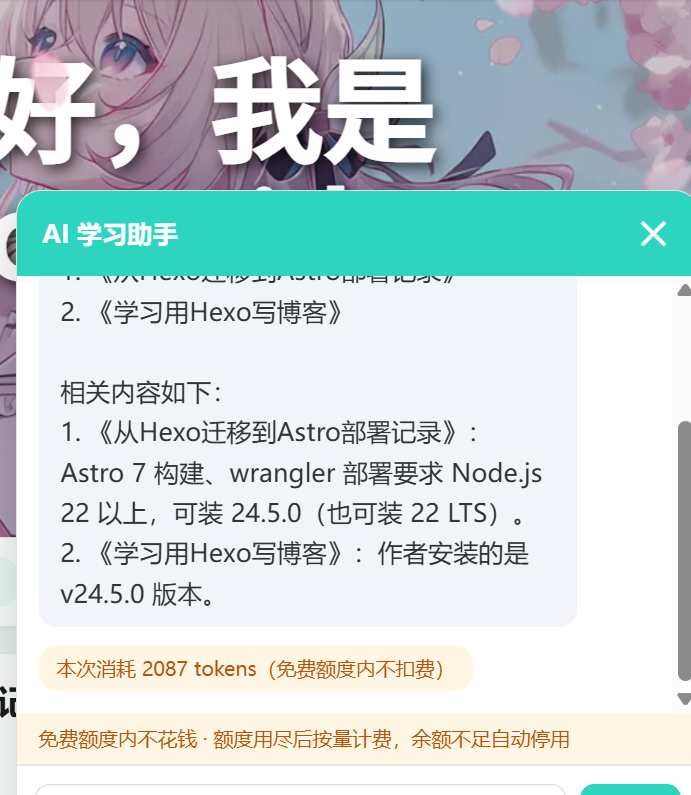
第一版只能把”当前页面”内容带给 AI——你在哪个页面问,它参考哪个页面,问”本项目用什么 Node 版本”这种信息在其他文章里的问题就答不上。升级后改成全文检索(轻量 RAG),实测效果(回答会明确区分来源、点名具体篇目):
- 全文索引:构建时由
scripts/build-blog-index.mjs把src/content/posts/下所有文章解析成纯文本、按段落分块,生成public/api/blog-index.json(本站 5 篇约 43KB),已挂进pnpm build自动生成; - 本地检索:提问时浏览器直接读索引,把问题拆成关键词(英文/数字词高权重 + 中文相邻两字 bigram)给每个段落打分,取最相关的 4 段(≤4500 字符,每篇最多 2 段);
- 只送片段:命中的段落拼进请求发给大模型,AI 基于片段回答——检索在浏览器本地完成不花钱,每次只消耗片段对应的 tokens(实测约 2200 tokens)。
// public/ai-chat.js 新增的检索逻辑(核心)fetch("/api/blog-index.json", { cache: "force-cache" }) // 1. 加载索引(缓存复用) .then(r => r.json()).then(idx => { // 2. 问题拆词:英文词 + 中文 bigram,标题/正文/标签加权打分 // 3. 取分数最高的 4 段拼成上下文(每篇最多 2 段),并记录命中文章标题 // 4. 片段作为 context、文章标题作为 sources 随问题 POST /api/chat });来源标注:前端把命中文章的标题去重后随请求传给后端,后端拼进提示词“参考内容来自以下博客文章:xxx”;后端提示词同时要求 AI——先判断来源(博客文章还是知识库笔记)、回答时点名具体篇目(如“出自《从Hexo迁移到Astro部署记录》”)、只陈述事实不做纠错评论。在知识库页面提问时,回退内容会标注为“知识库笔记”,AI 会说明来自知识库。
为什么不把全文直接塞给 AI:5 篇文章全文约 43KB ≈ 2 万+ tokens,每次问答全量发太费;检索后只发命中片段 ≈ 4500 字符 ≈ 2 千 tokens,省约 10 倍,免费额度能多用很久。
6. 配置环境变量(ARK_API_KEY)
Cloudflare 控制台 → 你的 Pages 项目 → Settings → Environment variables → Add:
- Type:Text(明文字符串即可,Key 只在服务器端读取,不会发给浏览器)
- Name:
ARK_API_KEY - Value:第 2 步创建的 API Key
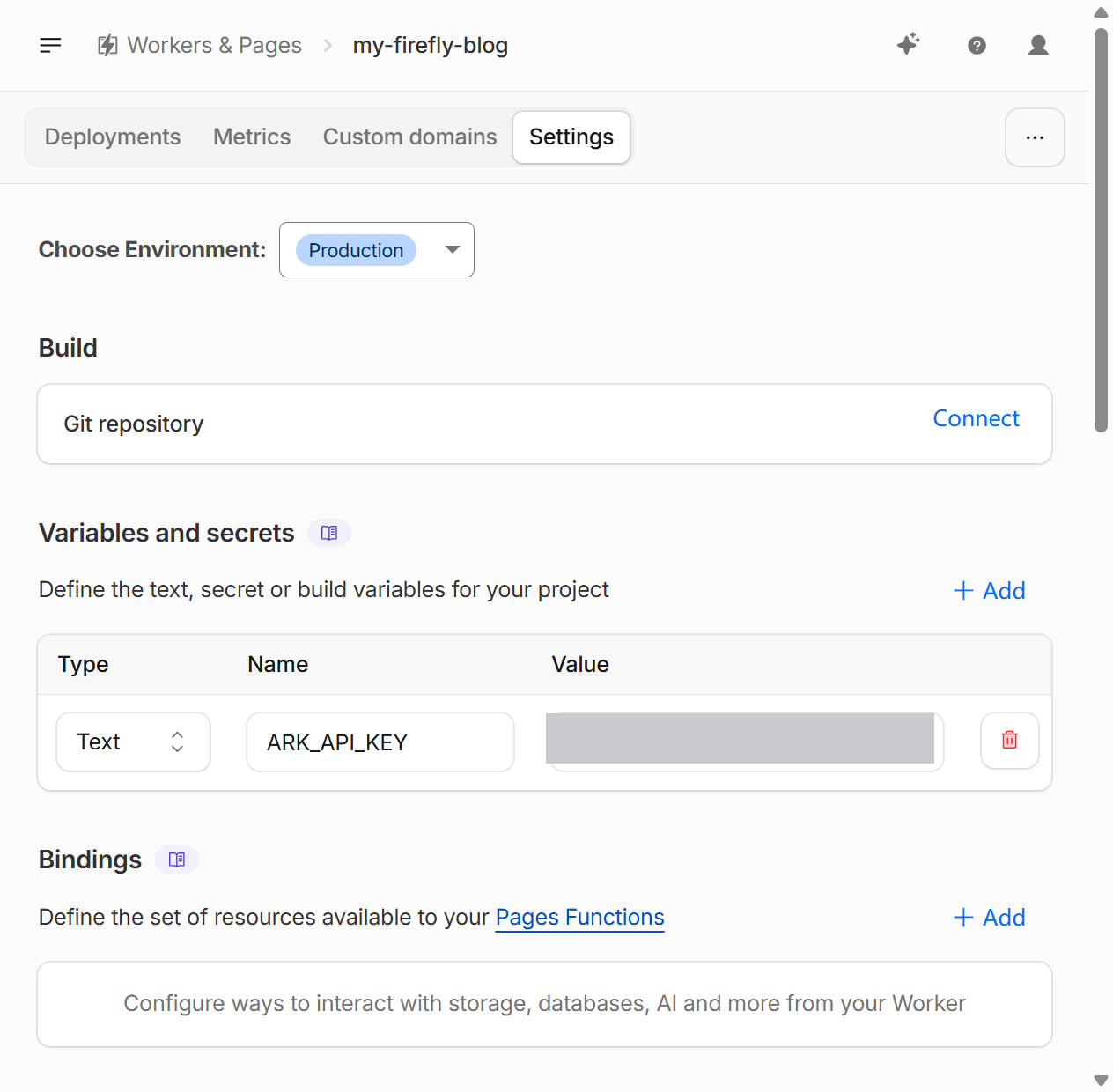
想换模型可以再加一个 ARK_MODEL 变量(默认就是 Doubao-Seed-2.0-Code,不配也行)。
7. 费用提示
前端弹窗里做了两层提示(本站实际效果):
- 常驻提示行(输入框上方):
免费额度内不花钱 · 额度用尽后按量计费,余额不足自动停用; - 每次回答后显示本次消耗:
本次消耗 927 tokens(免费额度内不扣费)。
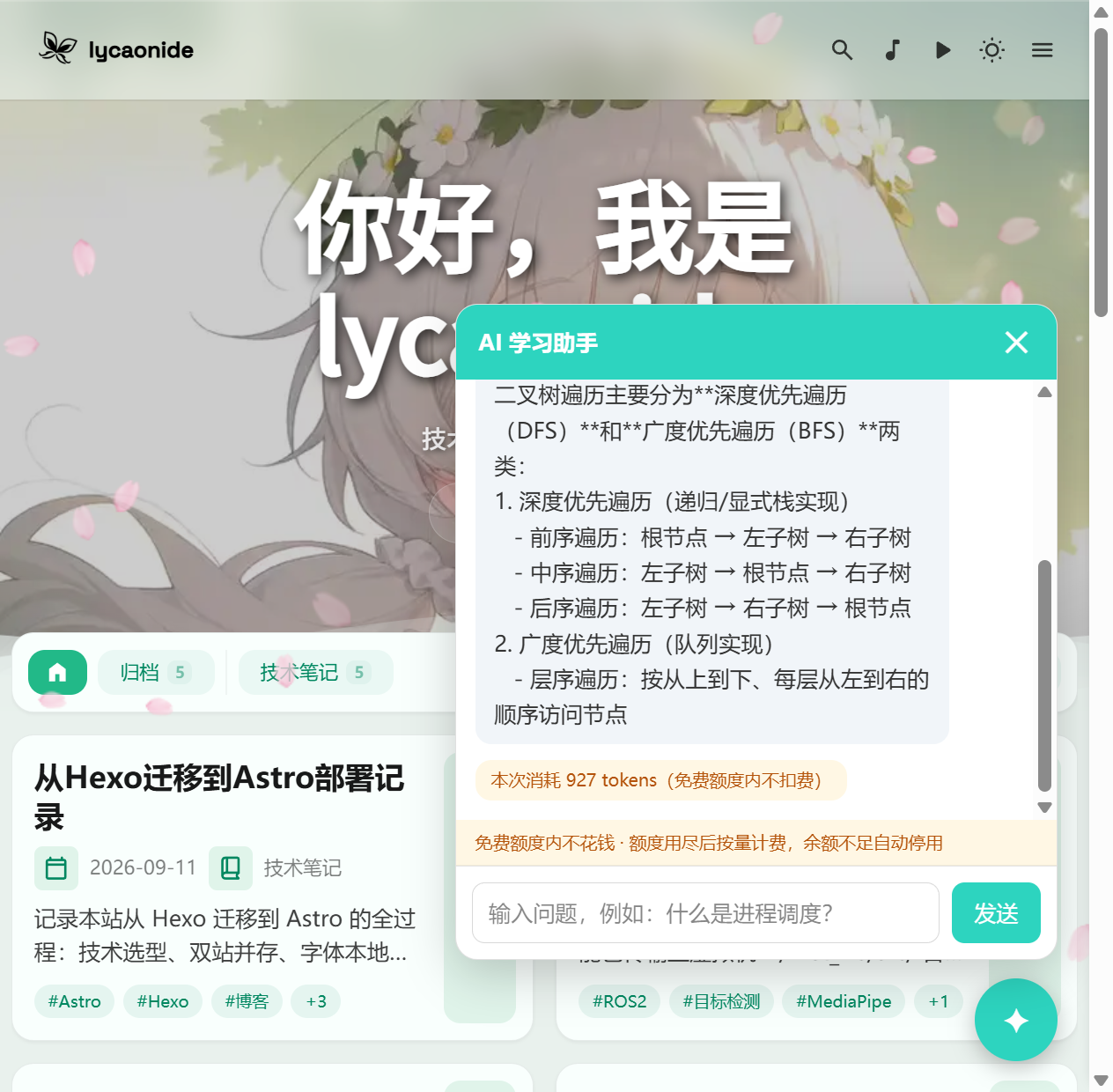
控制台(火山方舟 → 费用中心)能看每月账单,个人博客用量远低于 50 万免费额度,基本不产生费用。
8. 验证
# 本地或线上直接测接口(返回 JSON,含 answer 和 usage)curl -X POST https://my-firefly-blog.pages.dev/api/chat ^ -H "Content-Type: application/json" ^ -d "{\"question\":\"进程和线程有什么区别?\"}"浏览器打开 https://my-firefly-blog.pages.dev,点右下角 ✦ 按钮即可聊天。注意 GitHub Pages 站没有 Functions 后端,AI 按钮自动隐藏(前端已按域名判断)。
9. 后续:向量检索(RAG 进阶)
现在的轻量 RAG 是关键词/字面匹配(“node”能命中”Node 24”),零成本、够用。以后文章多到几百篇、或想让它理解口语化问法(“node 版本”自动关联”v24.5.0”这类变体表达)时,升级成向量检索:
- 原理:用 embedding 模型把每段文本转成向量存索引,提问时把问题也转成向量,按余弦相似度找最相关的段落——语义层面的匹配,不依赖字面一致;
- 代价:检索前多一步 embedding 调用(火山方舟等平台提供,按 tokens 计费,量很小),实现复杂度也高一些;
- 结论:等文章数量足够多,在
scripts/build-blog-index.mjs里给每段生成向量、前端检索改成向量相似度即可,上下文接口不用动。
十二、发布博客和更新博客命令
- 本地预览:
pnpm dev(默认 http://localhost:4321); - 构建:
pnpm build(输出到dist/,会顺便做字体子集化); - 发布 / 更新:改完文章(或任何文件)后:
git add -Agit commit -m "写点说明"git pushpush 后 GitHub Actions 自动构建,同时部署到 GitHub Pages 和 Cloudflare Pages;
- 完整一键发布(Windows PowerShell,含 Node 版本切换):本机
node必须 ≥22,若默认 shell 指到旧版 Node(20)会导致 Astro 构建报错。用 nvm 的软链C:\nvm4w\nodejs覆盖 PATH 后再构建推送:
cd E:\Project and blog\my-firefly-blog
# nvm 软链指向 v24.5.0;覆盖 PATH,避免用沙箱/旧版 Node 20$env:PATH = "C:\nvm4w\nodejs;" + $env:PATHnode --version # 确认输出 v24.x
pnpm build # 本地构建(含字体子集化)
git add -Agit commit -m "写点说明"
# 首次推新仓库可能要确认 host key;已配置过可省略这行$env:GIT_SSH_COMMAND = "ssh -o StrictHostKeyChecking=accept-new"git push origin main- 只手动部署 Cloudflare:
$env:CLOUDFLARE_API_TOKEN = "你的token"$env:CLOUDFLARE_ACCOUNT_ID = "9df1e93b29898adab711c0958d7bccec"npx wrangler pages deploy dist --project-name my-firefly-blog --branch main十三、文章最后编辑时间
文章页现在会显示两个时间:发布时间和最后更新于,都显示在标题下方的元信息区(同一行并排,图标区分)。
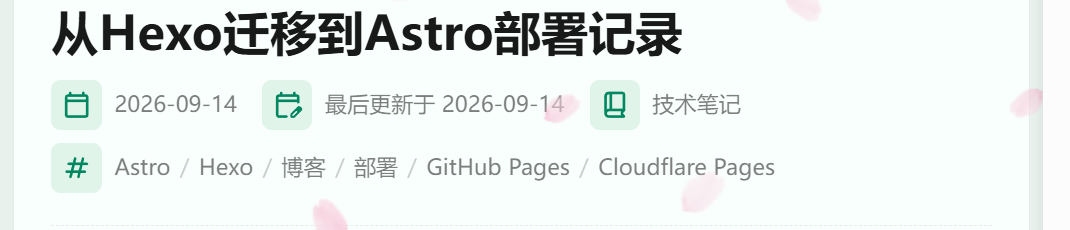
这个”最后更新”时间怎么维护?对比过几种方案:
| 方案 | 原理 | 优点 | 缺点 |
|---|---|---|---|
A. 手动写 updated | 每篇 frontmatter 手写 updated: 2026-09-14 | 零成本、完全可控 | 容易忘——只改内容不写字段,页面就”假装没更新” |
| B. pre-commit 钩子自动补(本站采用) | 提交时检测本次改动的文章,自动补 updated: 今天 | 全自动、不用记、即时生效 | 钩子在本地 .git/hooks,换机器/重克隆后要重装一次 |
| C. GitHub Actions 自动提交 | CI 检测文章改动并自动提交回仓库 | 跨机器统一 | 需要 CI 写仓库权限、可能触发循环构建、有几分钟延迟 |
| D. 构建时读 git log | 构建时用 git log 查每篇最后修改时间 | 完全自动、不用字段 | 线上 Pages 是静态产物没有 git 信息;本地构建还要依赖 git 命令 |
结论:B 最省心——文章更新流程完全不变(改完 git add + git commit),钩子悄悄把时间补上,不需要任何额外记忆。
1. 主题原生支持
主题的 content.config.ts 本身就定义了可选的 updated 字段,PostMeta.astro(文章页元信息)原生支持显示”最后更新于”。默认条件比较严(updated 存在且不等于 published 才显示),我只改了两处:只要写了 updated 就显示,并且删掉了主题在文章底部的大卡片(避免开头结尾重复)。
2. 提交钩子(已入库 scripts/pre-commit.hook)
钩子内容(文件已放进仓库,方便换机器恢复):
#!/bin/shcommand -v node >/dev/null 2>&1 || exit 0SCRIPT_DIR="$(cd "$(dirname "$0")/../../scripts" && pwd)" || exit 0node "$SCRIPT_DIR/auto-updated.mjs" >/dev/null 2>&1exit 0安装到本机(Git 只认 .git/hooks/ 下的钩子文件):
# Windows(Git Bash 环境)cp scripts/pre-commit.hook .git/hooks/pre-commit换机器 / 重新克隆仓库后,重新执行上面这一行即可(核心脚本 scripts/auto-updated.mjs 已经在仓库里)。
3. 自动补日期脚本(scripts/auto-updated.mjs)
核心就三步:取本次提交的文章 → 补 updated: 今天 → 重新暂存。
// 1. 取出本次 staged 的博客文章(-z 处理中文/空格文件名)const out = execSync( 'git -c core.quotepath=false diff --cached --name-only -z -- "src/content/posts"', { cwd: root, encoding: "utf8" },);files = out.split("\0").filter(f => f.endsWith(".md"));
// 2. 逐篇补 updated: 今天(已有且是今天则跳过)if (/^updated:/m.test(s)) { s = s.replace(/^updated:.*$/m, `updated: ${today}`);} else { s = s.replace(/^(published:.*)$/m, `$1\nupdated: ${today}`);}
// 3. 重新 git add 改过的文件,让提交带上新字段execSync(`git add -- ${changed.map(f => `"${f}"`).join(" ")}`);4. 以后怎么用
改文章 → git add → git commit → git push,钩子在 commit 时自动补 updated: 当天,push 后双站部署完,文章页自动显示新的”最后更新于”,全程不用手动写字段。
两个注意点:
- 钩子只管
src/content/posts/下的博客文章,知识库笔记(src/content/docs/)不处理; - 钩子只装在本机
.git/hooks/,换机器 / 重克隆后按第 2 节一行命令重装即可。
十四、接入 Cloudflare Web Analytics 访问统计
文章写多了自然想知道:到底有多少人看?从哪国来?页面打开快不快。接统计之前对比了一圈方案:
| 方案 | 后端 | 费用 | Cookie 横幅 | 体积 |
|---|---|---|---|---|
| Google Analytics | 免费但功能臃肿 | 要弹 cookie 授权条 | 重 | |
| Umami 自建 | 要自己再部署一个服务 | 免费但得管服务器 | 自己定 | 中 |
| Cloudflare Web Analytics ✅ | Cloudflare 托管 | 免费、不限流量 | 隐私友好,不用 cookie 横幅 | 一段约 1KB 的 beacon |
选 Cloudflare Web Analytics 主要三点:① 本站已经在 Cloudflare Pages 上,同一个账号开通就行,不用再注册或部署任何东西;② 免费、不限流量;③ 隐私优先——它本身不给访客种追踪 cookie,国内访客不用再弹”是否接受 Cookie”那个横幅。
1. 在控制台添加站点
Cloudflare 控制台左侧 Analytics → Web analytics → 右上角 Add a site,填入主域名 lycaonide.github.io(一个 property 可绑多个主机名,备用域名后面想统计再加):
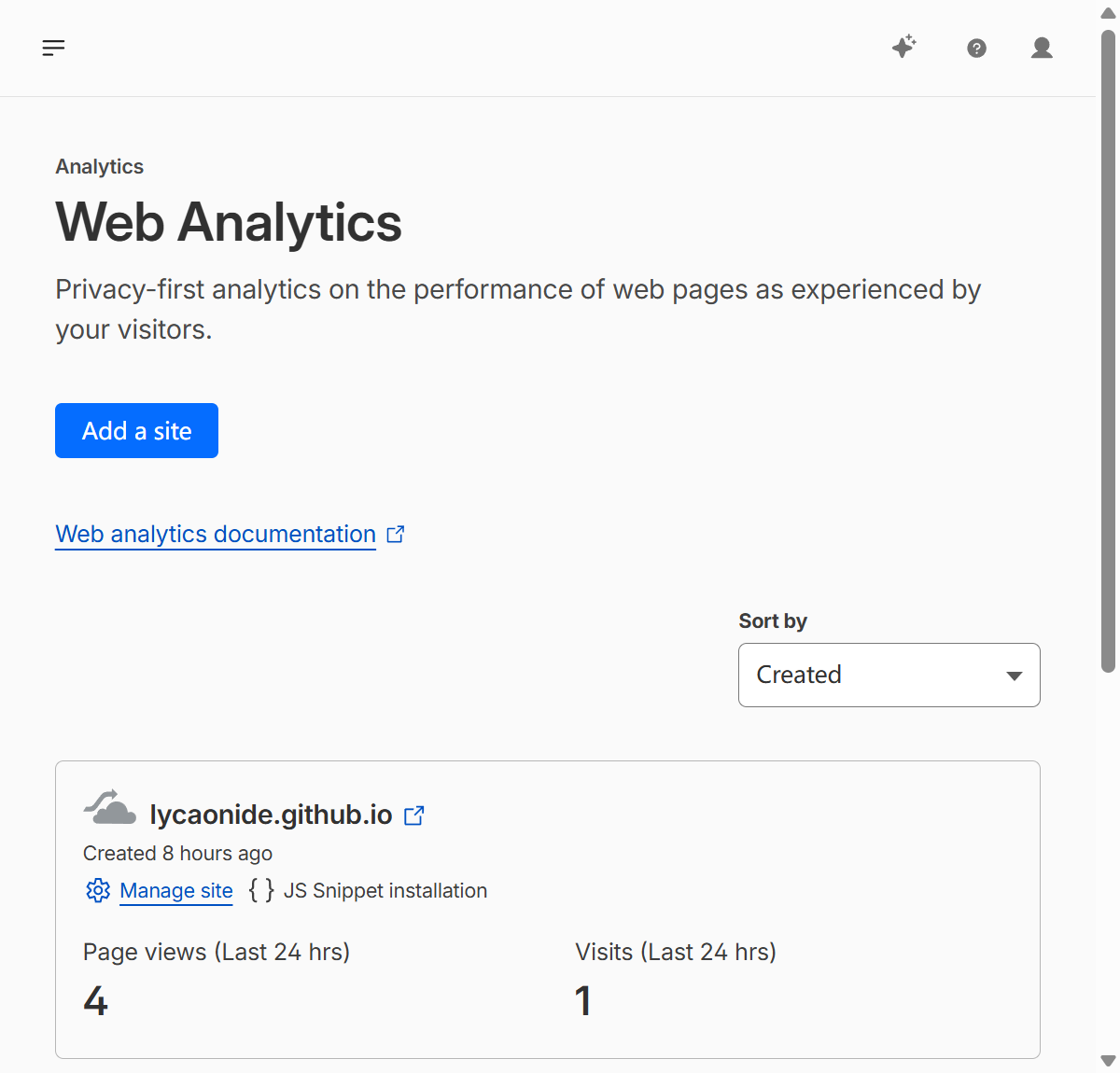
创建后进 Manage site,页面下方 Install JS Snippet 直接给出一段带 token 的代码,点 Click to copy 复制:
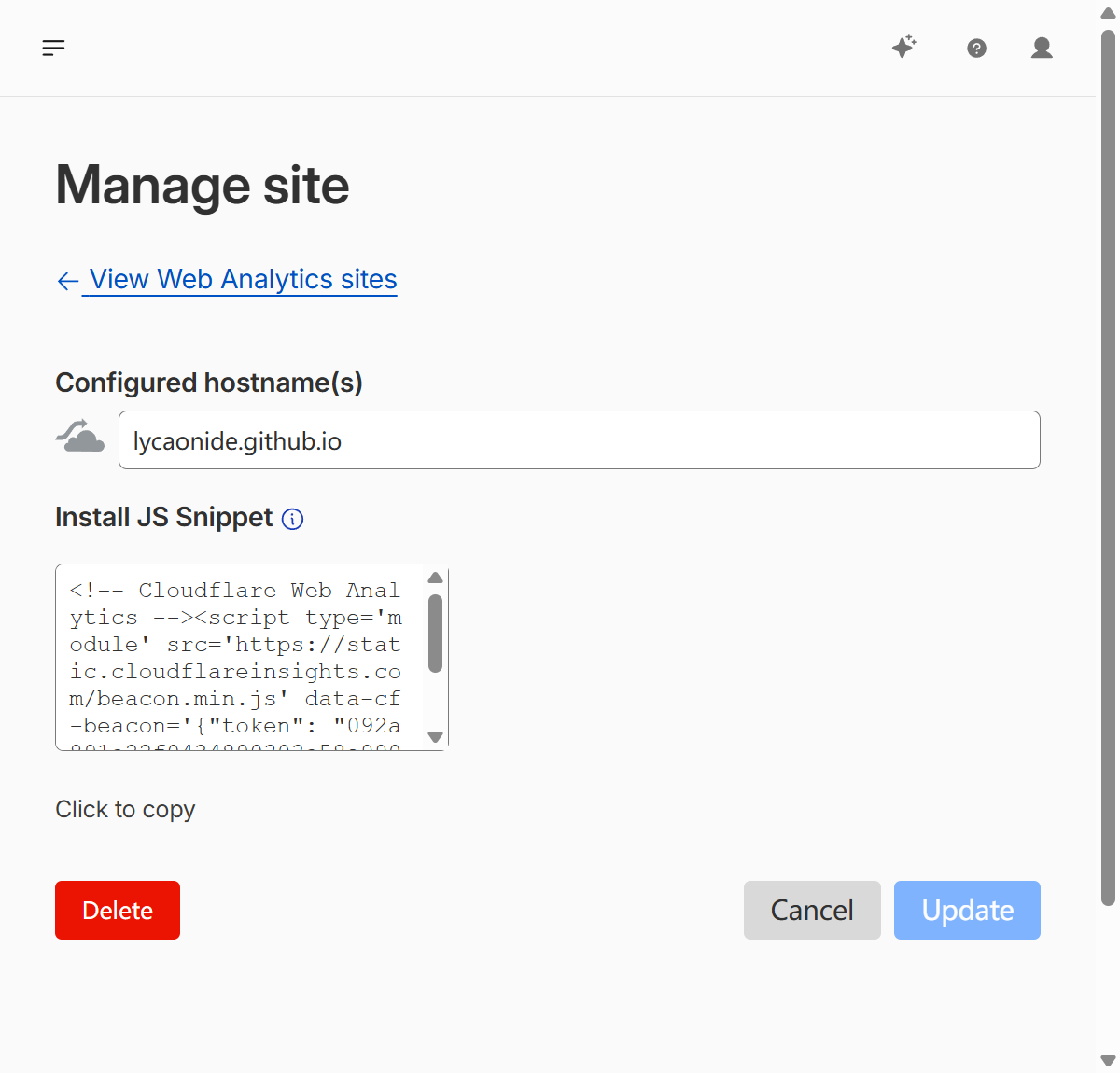
注意:这段代码里的
token是公开的站点标识,本来就会出现在每个访客的 HTML 里,随便贴、不用当密钥;真正要保密的是第九节那个部署用的 API Token。
2. 把 beacon 加到两处布局
为什么是两处?博客文章用的是 Firefly 主题自己的 src/layouts/Layout.astro,而知识库 /kb/ 用的是 Starlight 独立布局,两者 <head> 互不相干——只加一处,另一处就不计数。
第一处:博客布局 src/layouts/Layout.astro 的 <head> 里(和 AI 脚本一样必须 is:inline):
<!-- src/layouts/Layout.astro 的 <head> 里 --><!-- Cloudflare Web Analytics --><script is:inline type="module" src="https://static.cloudflareinsights.com/beacon.min.js" data-cf-beacon='{"token": "092a891a22f0434890303a58e99052f6"}'></script><!-- End Cloudflare Web Analytics -->第二处:知识库 Starlight 布局,加在 astro.config.mjs 的 starlight({ head: [...] }) 数组里(和第十一节 AI 脚本同一个数组):
// astro.config.mjs(starlight 配置的 head 数组里,本站实际使用){ tag: "script", attrs: { src: "https://static.cloudflareinsights.com/beacon.min.js", type: "module", "data-cf-beacon": '{"token": "092a891a22f0434890303a58e99052f6"}', },},两处用的是同一个 token,所以博客文章和知识库章节都汇总到同一个 Web Analytics property 里看。
3. 验证
push 部署后等几分钟,回到 Web Analytics 看板,能看到 PV / 独立访问数、访客国家分布,以及 Core Web Vitals(LCP / INP / CLS,条全绿就是体验健康):
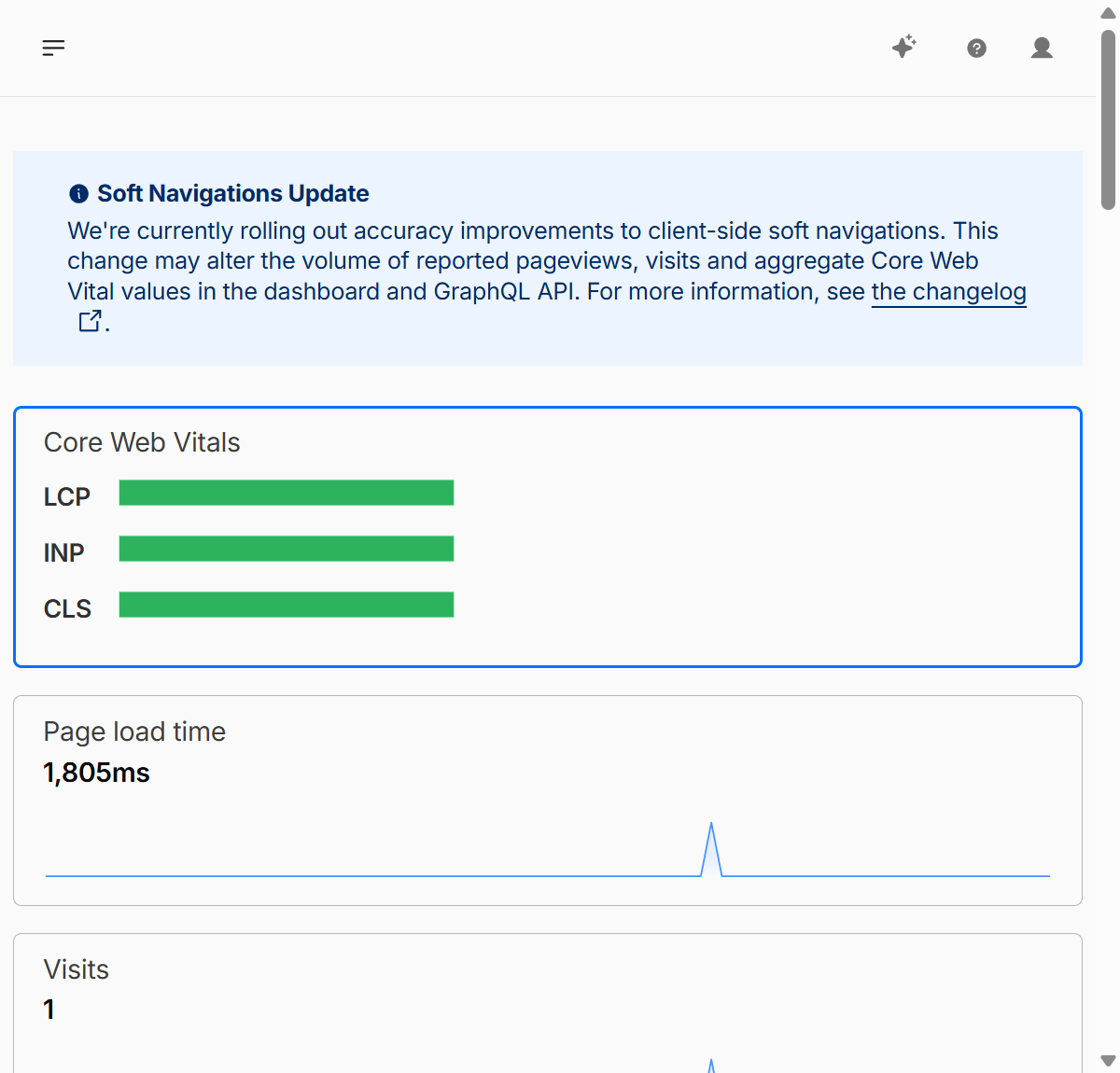
几个实际踩过的点:
- 数据有几分钟延迟,刚部署完立刻看是空的,正常,过一会儿再刷新就有数了;
- 一定要
is:inline:和第十一节 AI 脚本一个道理,不加is:inline,Astro 构建时会把这条<script>引用丢掉,页面里根本没有,控制台永远收不到数; - 两个域名想清楚:本站 property 里只配了
lycaonide.github.io(主站),my-firefly-blog.pages.dev备用域名的访问默认不计入;想一起统计就在 Manage site 的 Configured hostname(s) 里把 pages.dev 也加上; - 不依赖 Cloudflare 托管也能用:它只是一段前端 beacon,静态站挂哪都行——本站反正已经在 CF Pages 上,顺手开通而已。
十五、踩坑记录
前面各章是”怎么搭起来”,这章单独记两个实际踩过、又花了点时间才定位的坑。
1. 从知识库点”返回”,中间多跳了两个页面
现象:在知识库 /kb/ 章节页点右上角”返回”回博客首页,中间会闪过两个额外页面,有时还短暂白屏。
原因:博客用了 Swup 做站内无刷新过渡(点站内链接只换内容、不整页刷新)。正常站内链接交给 Swup 没问题,但”返回”链接同时叠了两种跳转:
- Swup 拦截这个链接,先做一次 SPA 式半切换;
- 返回按钮的逻辑里又强制整页跳一次。
两者叠加 = 实际跳了两次,中间那两个”页面”就是这么多出来的。
解决:给返回链接加 data-no-swup,Swup 直接放行、完全不碰它,只走一次浏览器原生跳转。代码就在 src/components/starlight/SocialIcons.astro:
{/* 知识库顶栏"返回":必须 data-no-swup,否则和 Swup 叠加跳两次 */}<a href={href} class="return-link" data-no-swup>{label}</a>经验:用了 Swup 这类过渡库后,所有”特殊跳转”——返回、外链、必须整页刷新的链接——都要显式加
data-no-swup,别让它和库的拦截逻辑打架。
2. 背景视频:清晰度和移动端播放的平衡
现象:背景视频第一版压到 13MB 后,720p 动画画面明显发糊;后来为了清晰压回 24.27MB(约 875kbps),桌面端没问题,但手机上打开页面点播放,浏览器直接弹下载而不是播放;微信里点分享链接、按播放按钮完全没反应。
原因(两个独立问题):
- 糊:720p 码率压到约 448kbps(crf 35)太低,带动态细节的动画画面低于约 700kbps 就会糊;
- 手机上变下载 / 微信放不了:Cloudflare Pages 的静态资源不响应 Range 请求(实测带
Range: bytes=0-1023也返回 200 全量,pages.dev 域名不走 CF 边缘缓存),浏览器没法”边下边播”,超过 ~15MB 就直接转下载;微信内置浏览器(X5/WKWebView)对无 Range 的大视频直接拒绝播放。GitHub Pages 支持 Range(返回 206)所以之前能播,但国内访问慢所以卡。
解决:换思路——降分辨率、保码率密度。降到 854×480 后用 2-pass 精确压到约 410kbps,成品 14.94MB:分辨率减半但每像素码率是 720p@448k 的两倍,手机上(屏幕小)反而更清晰,体积也落在手机浏览器愿意整体缓冲的区间。中间试过的版本:
| 方案 | 参数 | 结果 | 取舍 |
|---|---|---|---|
| 第一版 | crf 35 / 720p | 13MB / 约 448kbps | 太糊,弃 |
| 试 crf 27 | crf 27 / preset slow / 720p | 30.3MB | 超 25MB 上限,弃 |
| 试 ABR 两遍 | -b:v 900k -pass 2 / 720p | 29.3MB | ABR 有偏差仍超限(没加 -maxrate),弃 |
| 清晰版 | crf 30 / preset medium / 720p | 24.27MB / 约 875kbps | 桌面清晰,但手机上变下载、微信放不了,弃 |
| 最终 ✅ | 2-pass 410k / 854×480 | 14.94MB / 约 408kbps | 手机上能播、微信能播、小屏观感够清晰,采用 |
压制前先用 ffprobe 查源视频参数,确认分辨率和时长(算码率预算要用):
# 查源视频分辨率/时长/码率ffprobe -v error -select_streams v:0 -show_entries stream=width,height,bit_rate \ -show_entries format=duration,size 源视频.mp4# 实际结果:1280x720,时长 245s最终压制命令(2-pass,Windows 用 NUL,Linux/macOS 用 /dev/null):
# 源视频 1280x720、245s;最终压成 firefly.mp4(14.94MB,854×480)ffmpeg -y -i 源视频.mp4 -vf scale=854:480 -c:v libx264 -preset medium \ -b:v 410k -maxrate 600k -bufsize 1.2M -pass 1 -an -f null NULffmpeg -y -i 源视频.mp4 -vf scale=854:480 -c:v libx264 -preset medium \ -b:v 410k -maxrate 600k -bufsize 1.2M -pass 2 \ -c:a aac -b:a 96k -movflags +faststart firefly.mp4参数:-vf scale=854:480 降到 480p——手机屏幕小,分辨率减半不影响观感,码率密度翻倍反而更清晰;-b:v 410k 目标视频码率,2-pass 先跑一遍摸清画面复杂度再精确分配码率,比 CRF 更能卡体积(配合 -maxrate 600k 防码率尖峰);-movflags +faststart 把索引放到文件头,浏览器能边下边播;-pix_fmt yuv420p 兼容性最好。
配套的加载优化:背景视频不做首屏自动加载,而是挂在导航栏”播放背景视频”按钮上,点击时才给 <video> 赋 src——访客不点就不下载这 15MB,首屏更快也更省流量:
// BackgroundPlayer:点击播放才赋 src,访客不点就不下载const video = document.querySelector("video");playBtn.addEventListener("click", () => { if (!video.src) video.src = "/assets/videos/firefly.mp4"; video.play();});另外 <video> 标签要加移动端内联播放属性,否则 iOS Safari 全屏、微信 X5 内核不播:
<video preload="metadata" playsinline webkit-playsinline x5-playsinline x5-video-player-type="h5" ...></video>经验:① 动画类 720p 码率别低于 700kbps,否则动态细节必糊;② CF Pages 静态资源不响应 Range 请求,移动端大视频会变下载、微信放不了——要么控制在 ~15MB 内让浏览器整体缓冲,要么绑自定义域名走 CDN 缓存;③ 清晰度看”每像素码率”:降分辨率 + 足码率,小屏上比高分辨率低码率更清晰;④ 体积 / 清晰 / 加载速度三者不可兼得,按场景取舍。
十六、总结
这次迁移的核心经验:
- 配置收敛:装饰、评论、友链等开关集中在 config 文件里,方便统一管理;
- 双站过渡:新旧站并存,内容迁完再下线,风险可控;
- 自动化部署:GitHub Actions 让发布变成”push 就完事”(GitHub Pages + Cloudflare Pages 双平台同时更新);
- AI 问答:火山方舟 + Cloudflare Pages Function 免费接入,知识库随页携带,Key 不落地;
- 访问统计:Cloudflare Web Analytics 同账号免费接入,一段 beacon 同时统计博客和知识库,无 Cookie 横幅。
最终效果就是你现在看到的这个站:Astro 7 + Firefly 主题,樱花、评论、友链齐全,加载快还免费。
文章分享
如果这篇文章对你有帮助,欢迎分享给更多人!